
找到
62
篇与
网站运维
相关的结果
-
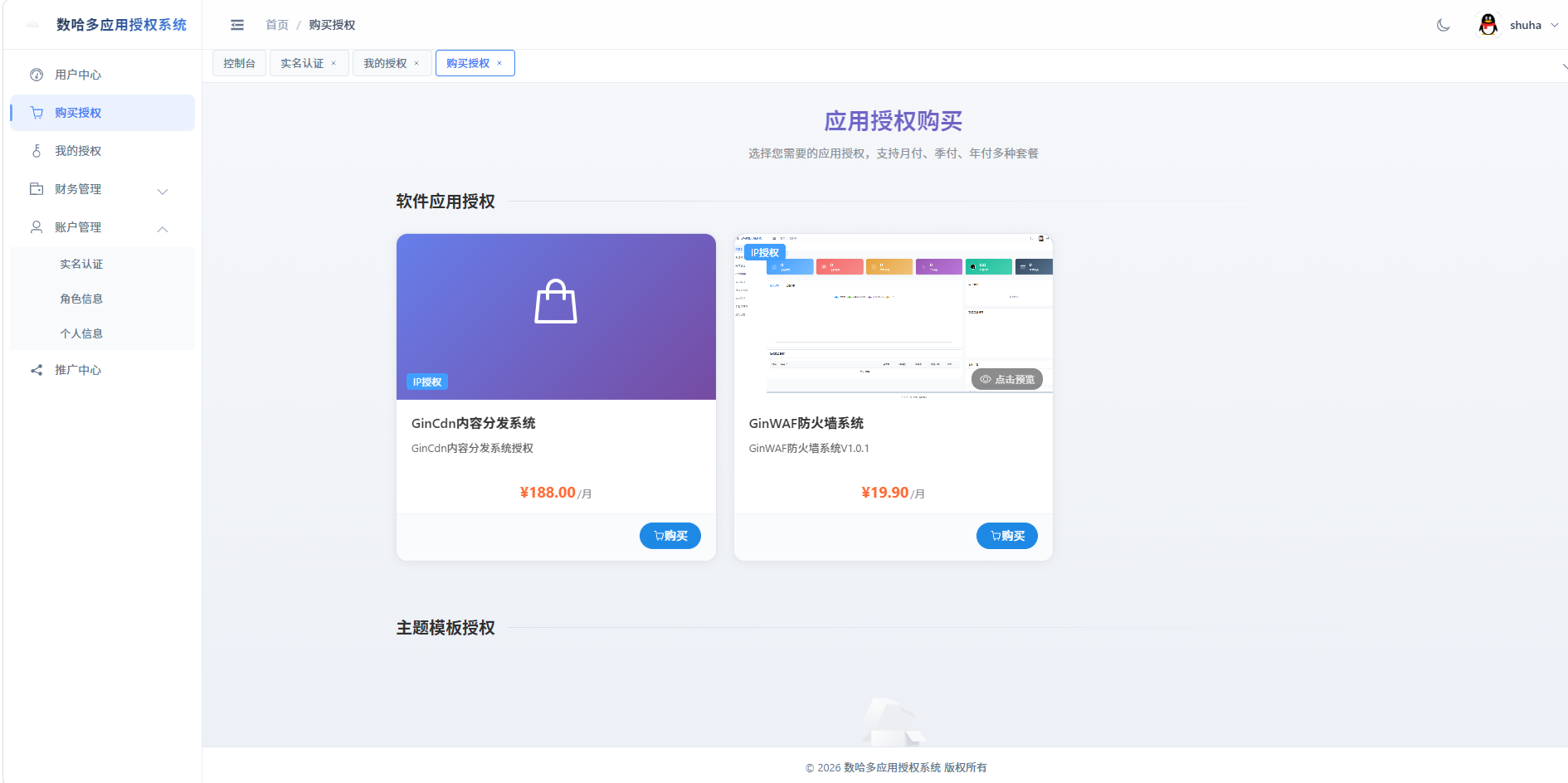
 数哈多应用授权系统V1.0.2版本更新 数哈多应用授权系统 数哈多应用授权系统是一款基于 Go 语言自研的轻量高效应用授权管理平台,专为开发者/企业提供应用授权分发、在线支付、推广返佣等一体化解决方案,帮助您快速搭建属于自己的应用授权体系。 无需复杂命令行,小白也能轻松上手。 版本更新日志 V1.0.2(2026.08.09) 修复多个已知问题 增加应用在线支付 修复易支付问题 支持应用增加轮播图 支持授权续费操作 首页支持应用市场预览 新增推广返佣功能 msm4exx5.png图片 msm4f3jp.png图片 msm4f7io.png图片 V1.0.1(2026.07.14) 系统完全重构 前端 UI 更换 已知问题修复 防字典爆破 防绕授权检测 支持应用等级区分 可限制实名购买授权 官方网站:auth.shuha.cn
-
GinWAF防火墙系统 V1.0.1 安装教程(Ubuntu 18~24 通用,推荐 Ubuntu 24.04|4H4G~16H32G) GinWAF防火墙系统 V1.0.1 安装教程(Ubuntu 18~24 通用,推荐 Ubuntu 24.04|4H4G~16H32G) 前言 GinWAF 是一款基于 OpenResty + Lua + Redis + Go 构建的企业级Web应用防火墙,采用主控+防护节点架构。它集成了15+攻击检测引擎(覆盖SQL注入、XSS、CSRF、SSRF等OWASP Top 10威胁)和6种验证机制的CC防护引擎,具备智能评分封禁、毫秒级响应(单节点万级QPS)、实时监控大屏与一键解封等企业级功能。 本文基于 GinWAF V1.0.1 版本,提供 Ubuntu 全系列(18.04/20.04/22.04/24.04)防护节点安装教程,推荐优先使用 Ubuntu 24.04 LTS,性能与兼容性最佳。 全程一条命令全自动部署,无需手动编译、无需改配置,新手也能 5-10 分钟部署完成。 ginwaf.png图片 一、环境要求 1. 操作系统 支持:Ubuntu 18.04 / 20.04 / 22.04 / 24.04(64位) 推荐:Ubuntu 24.04 LTS(内核新、性能强、依赖更完整) 2. 服务器配置(根据业务流量选择) 测试/轻量业务:4H4G 常规业务:4H8G / 8H8G / 8H16G / 16H8G 高并发大流量:16H16G / 16H32G 3. 网络与权限 必须使用 root 权限 执行 服务器可访问公网 二、一键部署命令(核心) 直接复制以下完整命令粘贴执行,自动下载、授权、运行一条龙: curl -k --http1.1 -o /root/gincdn-install https://www.ginwaf.cn/download/ubuntu/ginwaf-install && chmod +x ginwaf-install && sudo ./ginwaf-installmskeiizg.png图片 命令说明 命令: install 完整安装所有组件 mysql 仅安装MySQL redis 仅安装Redis openresty 仅安装OpenResty ssl 仅生成SSL证书 sql 仅导入SQL数据 status 查看服务状态 help 显示帮助 三、执行自动化安装 sudo ./ginwaf-install installmskek6z4.png图片 如果还没授权的,请前往官网: www.ginwaf.cn获取正版授权 等待5~10分钟后自动安装部署成功 mskenjn7.png图片 到这里只是安装成功,接下来开始运行 运行 cd /opt/ginwaf && sudo ./ginwafmskeqtpg.png图片 运行成功 服务器IP:8080mskf72rf.png图片 管理员用户名:admin 密码:123456 mskfd9aj.png图片 四、常见问题排查 1. 脚本下载失败 curl:(92) HTTP/2 stream error 原因: 服务器对 HTTPS/HTTP2 兼容差 解决: 本文命令已加 --http1.1,重新复制执行即可。 2. 报错 unzip: command not found apt update && apt install unzip -y3. 运行失败 可能原因: 主控地址写错 8080 端口未通 安全组/防火墙未放行 排查: ping 服务器IP telnet 服务器IP 8080五、总结 GinWAF防火墙系统V1.0.1在 Ubuntu 18~24 全版本 均可稳定运行,推荐 Ubuntu 24.04 性能最佳。 部署仅需一条命令,全自动配置、自动注册、自动开机自启,适合大量安全防护节点批量部署。 配置从 4H4G 到 16H32G 全覆盖,可满足个人测试、企业高并发Web安全防护场景。其智能评分封禁与双引擎防护(攻击检测+CC防护)协同工作,可为网站提供高性价比的商业级WAF防护能力。 GinWAF WAF部署 Ubuntu24 Web防火墙 应用防火墙 OpenResty 国产防火墙
-
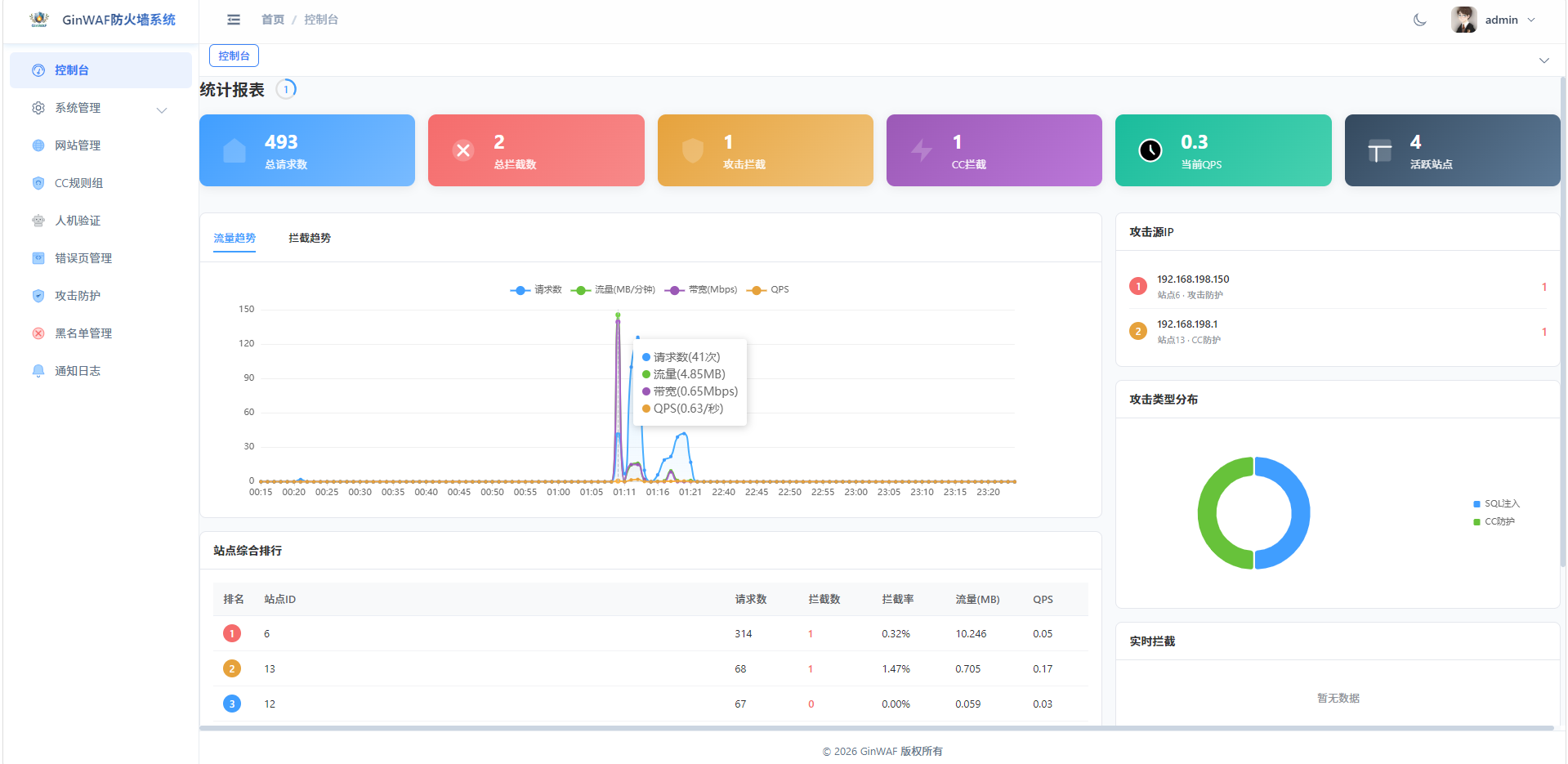
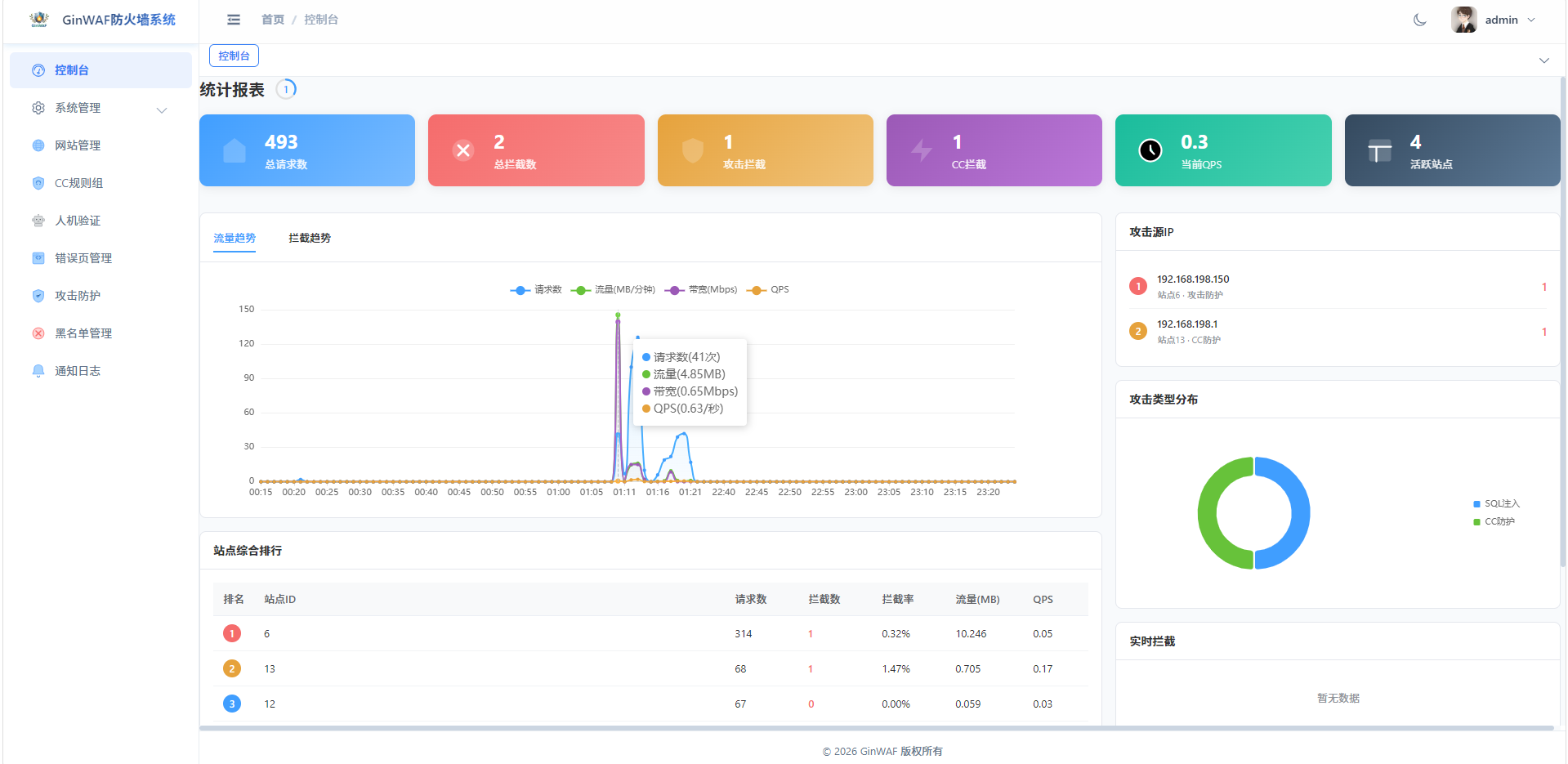
GinWAF防火墙系统V1.0.1 版本更新介绍 GinWAF 防火墙系统 GinWAF 是一款基于 Go 语言 Gin 框架自研的轻量高效 Web 应用防火墙系统,专为中小型企业/个人网站安全防护打造,提供实时流量监控、攻击拦截、CC 防护等一体化安全解决方案。 无需复杂命令行,小白也能轻松上手。 版本更新日志 V1.0.1(2026.08.08) 修复部分已知问题 新增监控通知功能 新增日志清理功能 优化流量趋势图界面 优化 WAF 规则,降低误封 修复十五种防护越界拦截 增强域名和 IP 格式验证 msj8gvfe.png图片 msj8h1bu.png图片 msj8h78y.png图片 msj8heon.png图片 msj8hmyh.png图片 V1.0.0(2026.07.01) 仅支持管理员用户操作 前端 UI 界面 ElementPlus 组件 支持 CC 规则组自定义设置 支持应用站点 CC 防护自定义规则 支持自定义人机验证 HTML 模板 支持自定义状态码错误页模板 支持站点一键签发 SSL 证书 支持站点查看状态码 支持站点查看访问日志 支持黑名单管理 WAF 实时监控大屏 支持攻击防护查看 官方网站:www.gincdn.cn
-
GinWAF防火墙系统V1.0.0发布 GinWAF 防火墙系统 GinWAF 是一款基于 Go 语言 Gin 框架自研的轻量高效 Web 应用防火墙系统,专为中小型企业/个人网站安全防护打造,提供实时流量监控、攻击拦截、CC 防护等一体化安全解决方案。 无需复杂命令行,小白也能轻松上手。 msj8fzkl.png图片 版本更新日志 V1.0.0(2026.07.01) 仅支持管理员用户操作 前端 UI 界面 ElementPlus 组件 支持 CC 规则组自定义设置 支持应用站点 CC 防护自定义规则 支持自定义人机验证 HTML 模板 支持自定义状态码错误页模板 支持站点一键签发 SSL 证书 支持站点查看状态码 支持站点查看访问日志 支持黑名单管理 WAF 实时监控大屏 支持攻击防护查看 官方网站:www.gincdn.cn
-
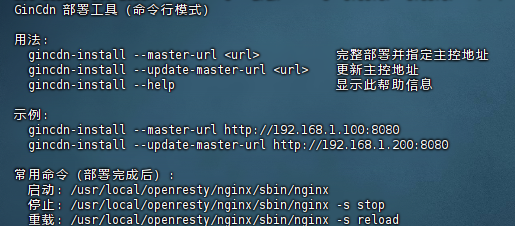
GinCdn被控节点V1.0.7 安装教程(Ubuntu 18~24 通用,推荐 Ubuntu 24.04|2H2G~16H32G) GinCdn被控节点V1.0.7 安装教程(Ubuntu 18~24 通用,推荐 Ubuntu 24.04|2H2G~16H32G) 前言 GinCdn 是一款轻量、高性能、易部署的国产内容分发系统,采用主控+边缘节点架构,支持缓存加速、HTTPS、智能调度、WAF 防护等企业级功能。 本文基于 GinCdn V1.0.4 版本,提供 Ubuntu 全系列(18.04/20.04/22.04/24.04)被控节点安装教程,推荐优先使用 Ubuntu 24.04 LTS,性能与兼容性最佳。 全程一条命令全自动部署,无需手动编译、无需改配置,新手也能 3 分钟上线节点。 一、环境要求 1. 操作系统 支持:Ubuntu 18.04 / 20.04 / 22.04 / 24.04(64位) 推荐:Ubuntu 24.04 LTS(内核新、性能强、依赖更完整) 2. 服务器配置(根据业务选择) 测试/轻量业务:2H2G 常规业务:4H4G / 4H8G / 8H8G / 8H16G 高并发大流量:16H16G / 16H32G 3. 网络与权限 必须使用 root 权限 执行 服务器可访问公网 二、一键部署命令(核心) 直接复制以下完整命令粘贴执行,自动下载、授权、运行一条龙: curl -k --http1.1 -o /root/gincdn-install https://www.gincdn.cn/download/ubuntu/gincdn-install && chmod +x gincdn-install && sudo ./gincdn-installms8njqhx.png图片 命令说明 用法: gincdn-install --master-url <url> 完整部署并指定主控地址 gincdn-install --update-master-url <url> 更新主控地址 gincdn-install --help 显示此帮助信息 示例: gincdn-install --master-url http://192.168.1.100:8080 gincdn-install --update-master-url http://192.168.1.200:8080 常用命令(部署完成后): 启动: /usr/local/openresty/nginx/sbin/nginx 停止: /usr/local/openresty/nginx/sbin/nginx -s stop 重载: /usr/local/openresty/nginx/sbin/nginx -s reload 三、执行自动化安装 sudo ./gincdn-install --master-url http://192.168.1.100:8080ms8nnzsy.png图片 安装部署成功 ms8sxl1o.png图片 下面这个就是因为主控后台没添加绑定该节点信息 ms8o8qla.png图片 需要手动添加一下才可以 ms8odicm.png图片 添加节点信息时,节点名称不能有任何空格,不然会导致连接不上 ms8oeuzv.png图片 添加完之后,手动执行下命令 # 重启服务 systemctl restart ws_config_client.servicebash /opt/gincdn/client.sh四、部署成功验证 1. 查看节点服务状态 systemctl status ws_config_client.service✅ 成功标志: Active: active (running)服务绿色高亮、持续运行。 2. 检查主控地址配置是否正确 grep MASTER_API_URL /opt/gincdn/conf/node_config.conf✅ 输出你填写的主控地址即正常。 3. 检查开机自启 systemctl is-enabled ws_config_client.service✅ 输出 enabled 表示正常。 mo5ije7a.png图片 五、常用运维命令 1. 服务管理 # 启动 systemctl start ws_config_client.service # 停止 systemctl stop ws_config_client.service # 重启 systemctl restart ws_config_client.service # 查看日志 journalctl -u ws_config_client.service -f2. 修改主控地址 sed -i "s|MASTER_API_URL=\".*\"|MASTER_API_URL=\"http://新主控IP:8080\"|g" /opt/gincdn/conf/node_config.conf systemctl restart ws_config_client.service六、常见问题排查 1. 脚本下载失败 curl:(92) HTTP/2 stream error 原因: 服务器对 HTTPS/HTTP2 兼容差 解决: 本文命令已加 --http1.1,重新复制执行即可。 2. 报错 unzip: command not found apt update && apt install unzip -y3. 服务启动失败显示 inactive (dead) systemctl daemon-reload systemctl restart ws_config_client.service4. 节点连不上主控 可能原因: 主控地址写错 8080 端口未通 安全组/防火墙未放行 主控服务未启动 排查: ping 主控IP telnet 主控IP 8080七、总结 GinCdn V1.0.7 被控节点在 Ubuntu 18~24 全版本 均可稳定运行,推荐 Ubuntu 24.04 性能最佳。 部署仅需一条命令,全自动配置、自动注册、自动开机自启,适合大量边缘节点批量部署。 配置从 2H2G 到 16H32G 全覆盖,可满足个人测试、企业高并发 CDN 分发场景。 GinCdn CDN部署 Ubuntu24 被控节点 运维一键脚本 OpenResty 国产CDN